
Sökresultat
Ansluta och spela upp från en dator (USB-DAC)
Du får en högkvalitativ ljuduppspelning från enhetens inbyggda D/A-konverterare genom att överföra musikfiler till den här enheten från en USB-ansluten dator.
Innan du ansluter den här enheten till en dator via USB ska drivrutinerna installeras på datorn.
Ingen drivrutin behöver installeras för macOS.
Alla vanligt förekommande uppspelningsprogram som kan köpas i handeln eller laddas ned från Internet kan användas för att spela upp filer på datorn.
Dator (systemkrav)
Operativsystem
Windows 10 eller Windows 11
macOS 12 eller 13
USB
USB 2.0: USB High speed/USB Audio Class Ver. 2.0
OBSERVERA
Enhetens funktion har kontrollerats av oss enligt systemkrav men det garanterar inte att den fungerar med alla system.
DSD är ett registrerat varumärke.
Microsoft, Windows 10 och Windows 11 är antingen registrerade varumärken eller varumärken som tillhör Microsoft Corporation i USA och/eller andra länder.
ASIO är ett varumärke tillhörande Steinberg Media Technologies GmbH.
Apple, Macintosh och macOS är varumärken som tillhör Apple Inc., registrerade i USA och andra länder.
Installera de dedikerade drivrutinerna(Enbart Windows OS)
Koppla loss USB-kabeln mellan datorn och enheten.
Drivrutinen installeras inte på rätt sätt om datorn är ansluten till enheten med en USB-kabel.
Om enheten och datorn är anslutna med en USB-kabel och datorn redan har startats när installationen ska påbörjas måste du koppla loss USB-kabeln och starta om datorn.
Ladda ned avsedd drivrutin till din dator från delen “Download” på sidan CD 50n på Marantz webbplats.
Packa upp den nedladdade filen och dubbelklicka på .exe-filen.
Installera drivrutinen.
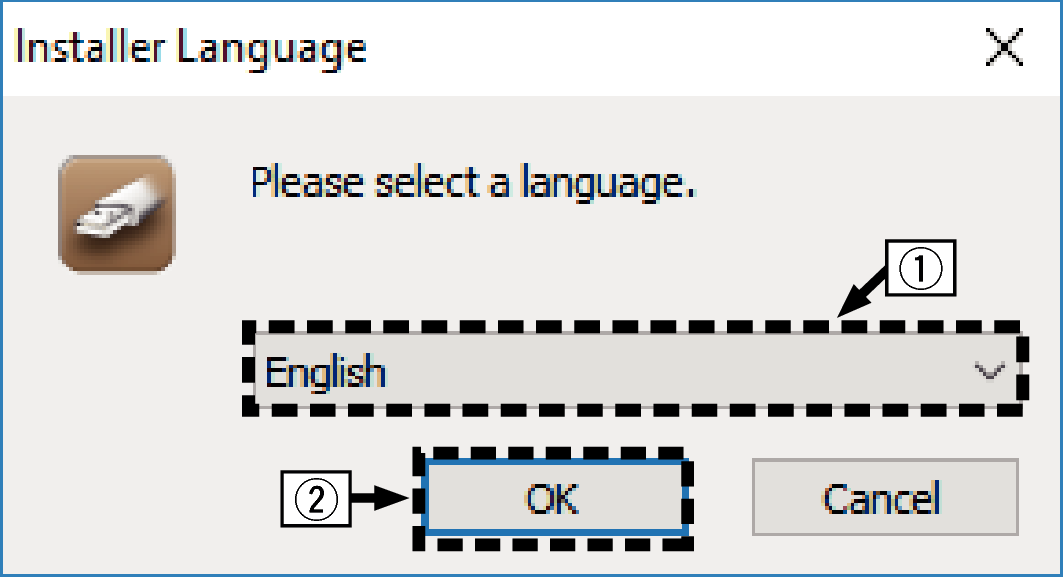
Välj språket som ska användas under installationen.
Klicka på “OK”.
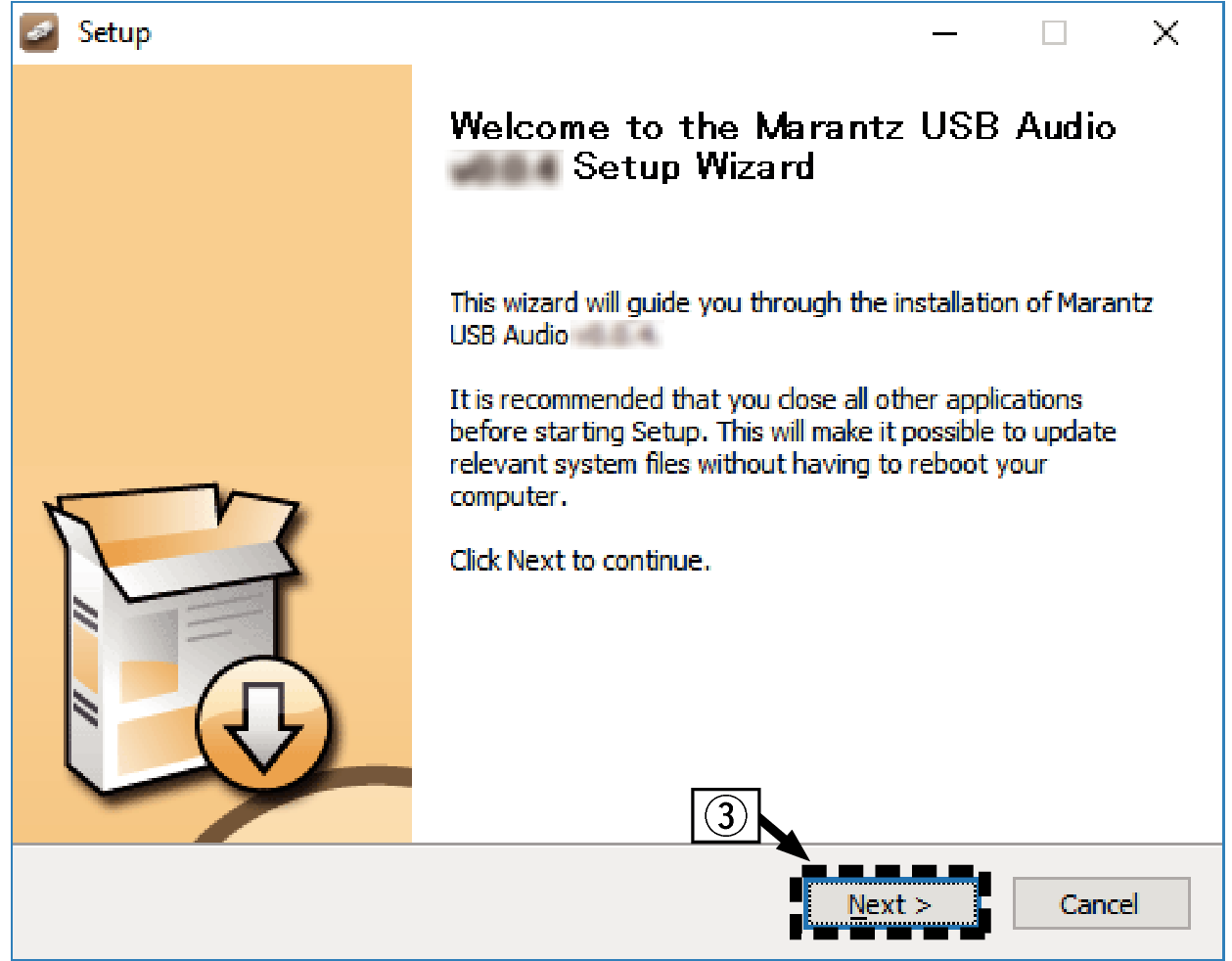
Guidens meny visas. Klicka på “Next”.
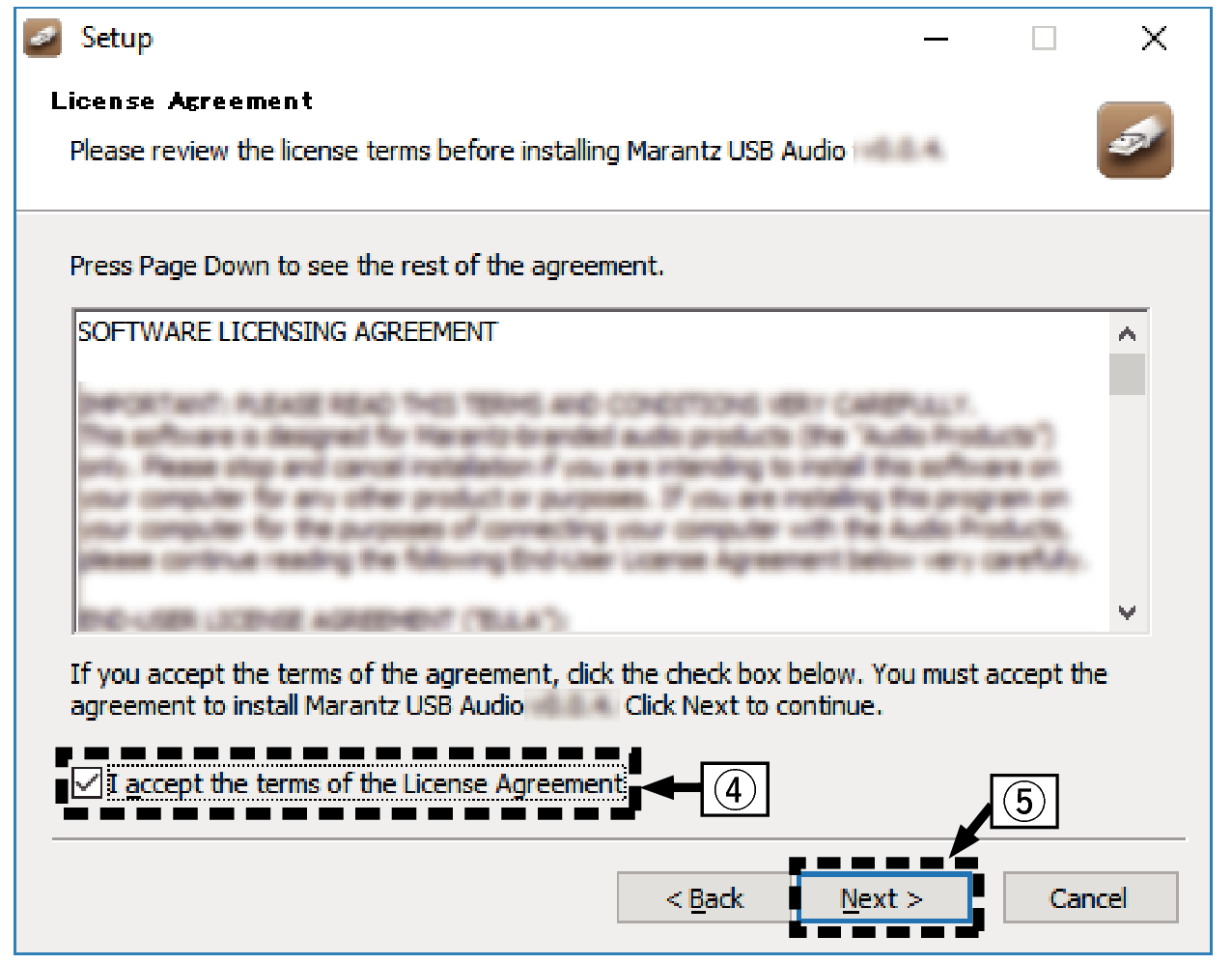
Läs igenom avtalstexten och klicka på “I accept the terms of the License Agreement”.
Klicka på “Next”.
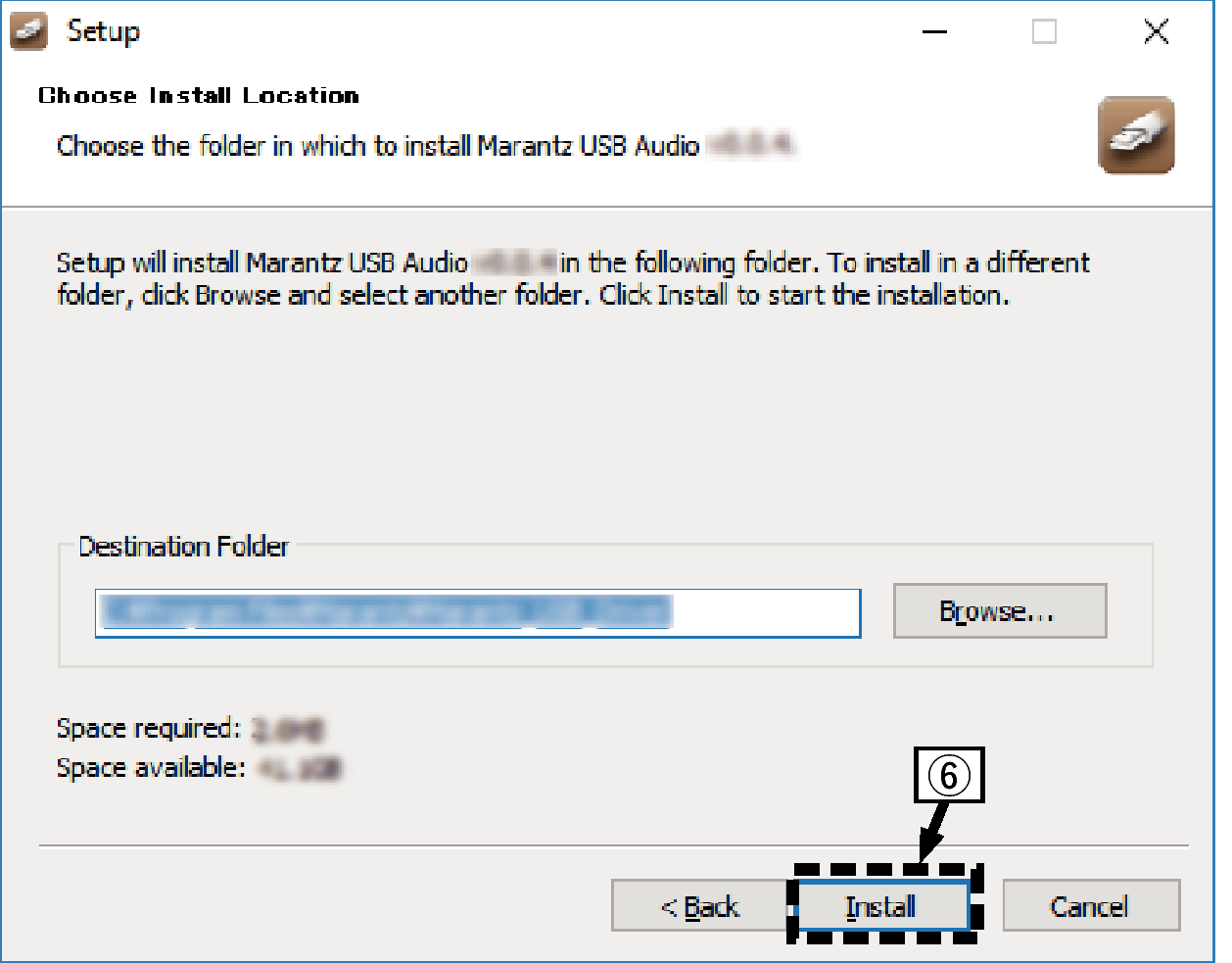
Klicka på “Install” i installationsguidens dialogruta.
Installationen startar. Utför inte någon funktion på datorn förrän installationen är klar.
Klicka på “Next”.
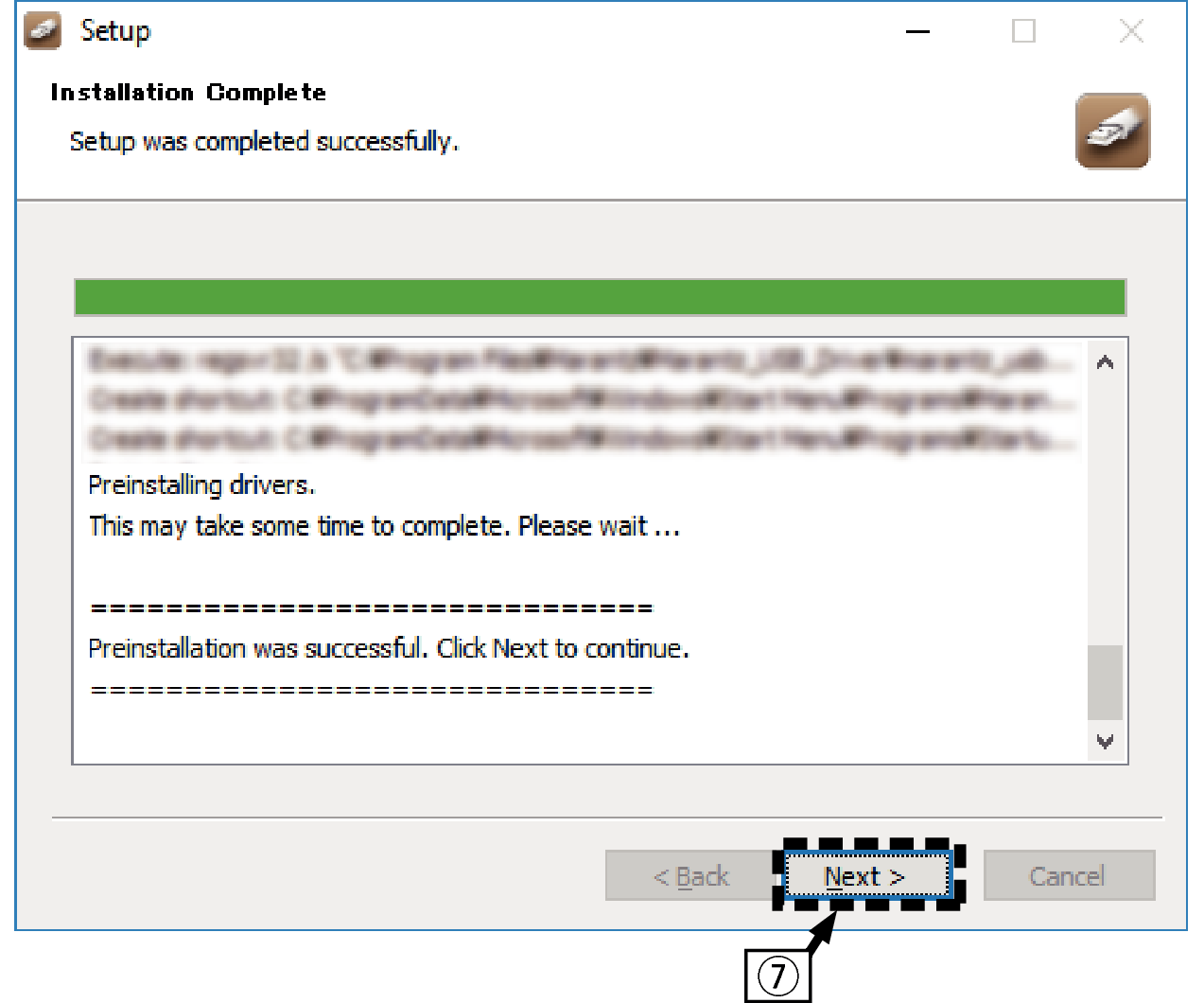
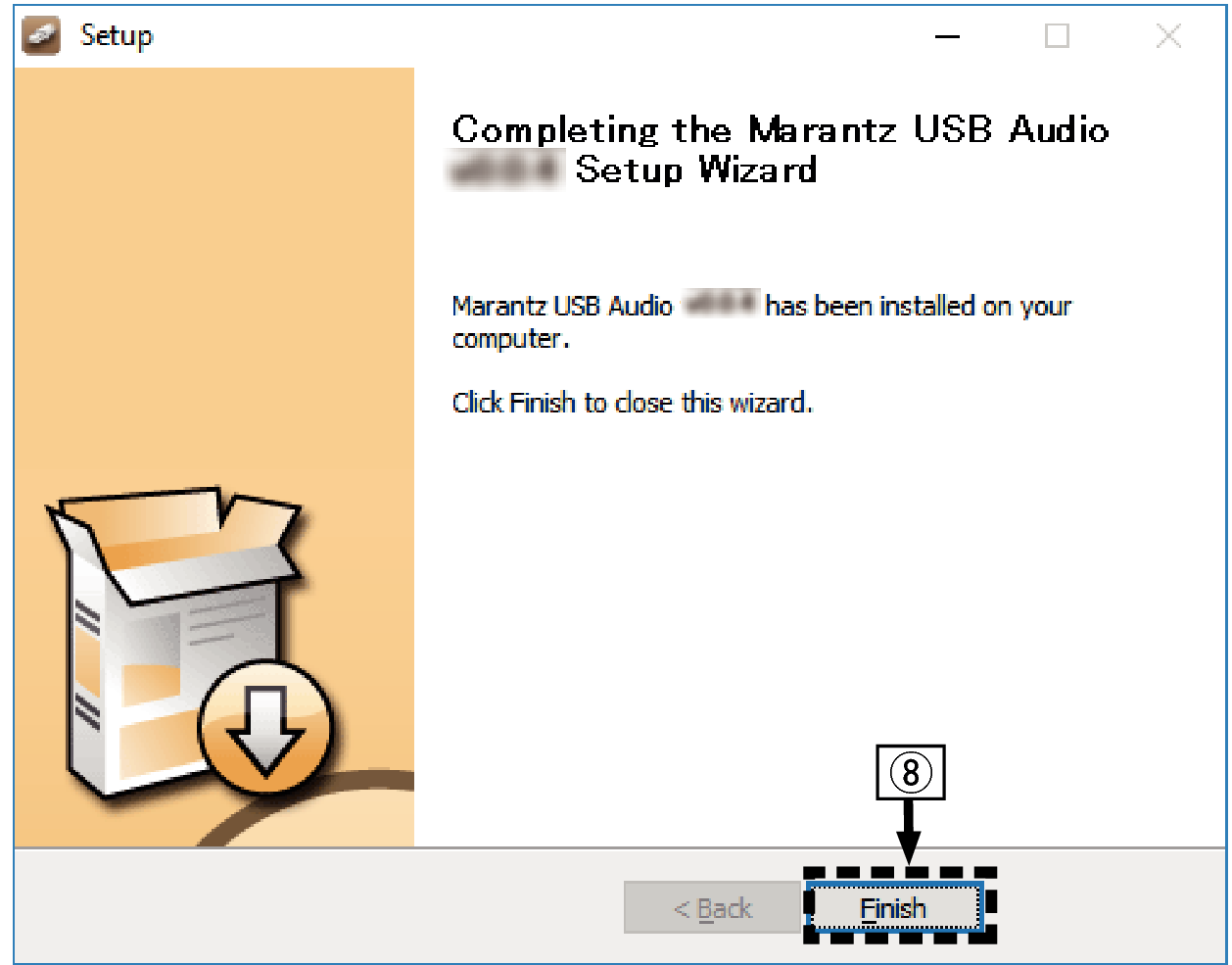
Klicka på “Finish” när installationen är klar.
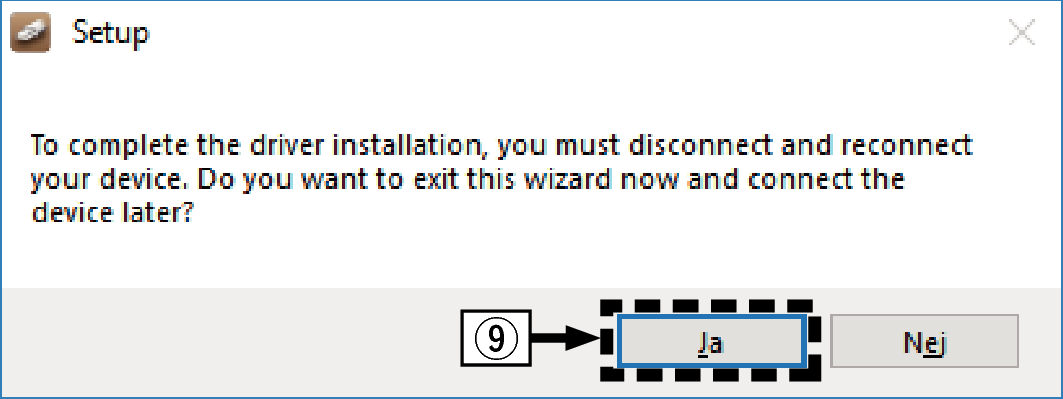
Klicka på “Ja”.
Stäng av strömmen till enheten och anslut enheten och datorn med en USB-kabel (medföljer inte).
Information om anslutningarna finns i Ansluta en dator (PC eller Mac)länk.
Tryck på CD  .
.
.När enheten startas kommer datorn automatiskt att hitta den här enheten och ansluta till den.
Tryck på USB-DAC för att byta ingångskälla till “USB-DAC”.
Kontrollera den installerade drivrutinen.
Öppna “Kontrollpanelen” på din PC.
Kontrollpanelens meny visas.
Klicka på “Ljud”.
Menyskärmen för ljud öppnas.
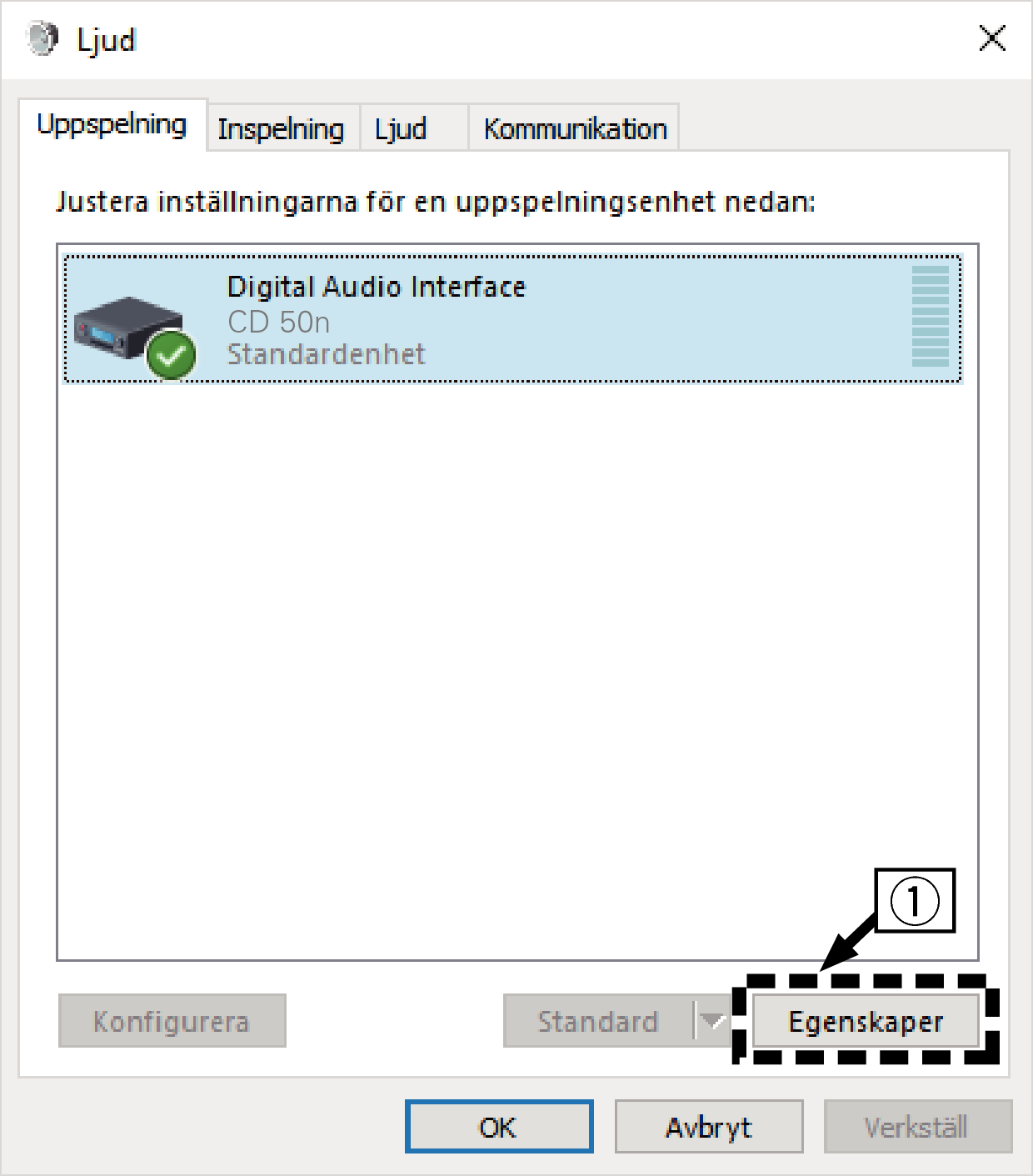
Kontrollera att det finns en bock intill “Standardenhet” under “CD 50n” på fliken “Uppspelning”.
Klicka på “CD 50n” och “Standard” om någon annan enhet är markerad med en bock.
Kontrollera ljudutgången.
Sänder ut en TEST-signal från datorn och kontrollerar ljudutmatningen från USB-DAC-funktionen.
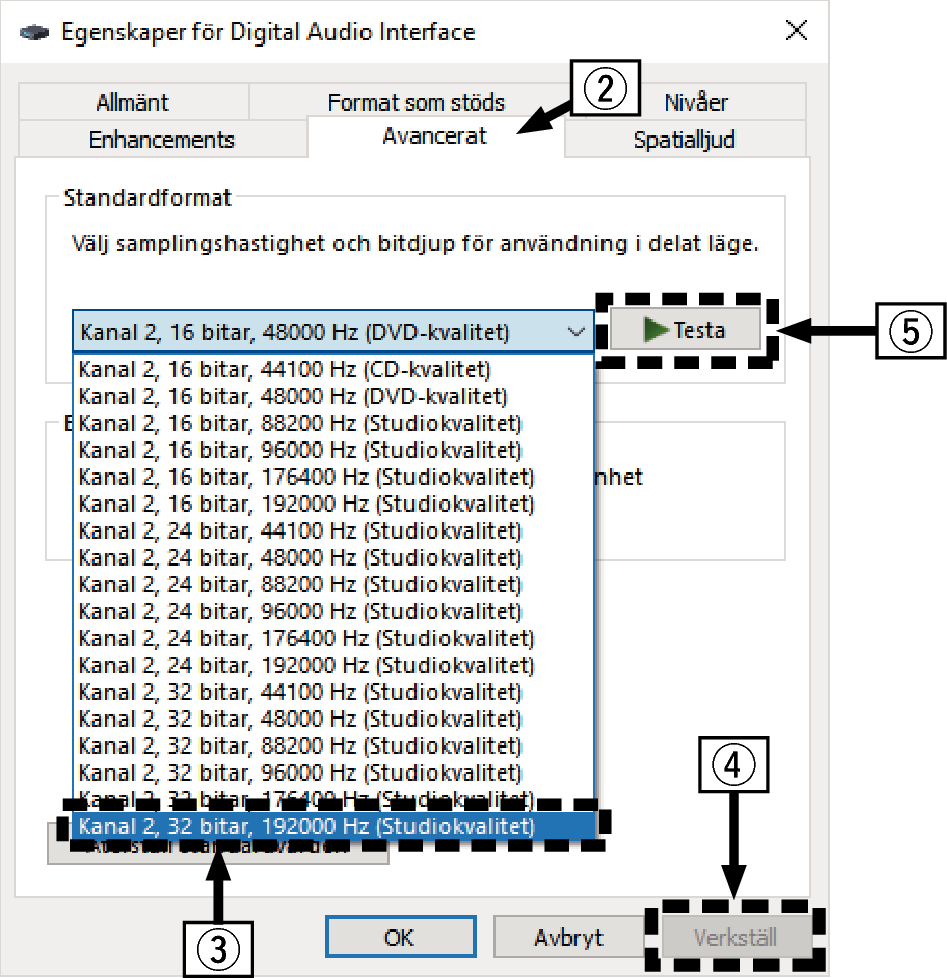
Välj “CD 50n” och klicka på “Egenskaper”.
Egenskapsfönstret öppnas.
Klicka på fliken “Avancerat”.
Välj samplingshastigheten och överföringshastigheten som ska användas för D/A-konverteraren.
Vi rekommenderar att välja “Kanal 2, 32 bitar, 192000 Hz (Studiokvalitet)”.
Klicka på “Verkställ”.
Klicka på “Testa”.
Kontrollera att ljudet från den här enheten skickas ut från datorn.
Den särskilda drivrutinen måste installeras på datorn innan den här enheten ansluts till datorn. Det kan bli funktionsfel om du ansluter enheten till datorn innan den särskilda drivrutinen har installerats.
Funktionen kan misslyckas för vissa typer av maskinvara och programvaruinställningar på datorn.
Det krävs programvara med drivrutin för ljudströmning in och ut (ASIO) för att spela upp filer med samplingsfrekvens på 352,8 kHz/384 kHz utan nedsampling. Kontrollera spelarens programvara innan du spelar upp filer med ASIO-drivrutinerna.
Läs vanliga frågor och svar på www.marantz.com om du upplever några problem med att spela upp ljud från din dator via enheten. Du kan även kontrollera supportsidorna för ditt uppspelningsprogram.
Ljudenhetsinställningar (enbart macOS)
Stäng av strömmen till enheten och anslut enheten och Mac-datorn med en USB-kabel (medföljer inte).
Anslutningsanvisningar finns i avsnittet “Ansluta en dator (PC eller Mac)”. länk
Tryck på CD .
.Tryck på USB-DAC för att byta ingångskälla till “USB-DAC”.
Flytta markören till “Gå” på datorskärmen och klicka sedan på “Verktygsprogram”.
Verktygslistan visas.
Dubbelklicka på “Ljud-/MIDI-inställningar”.
Menyskärmen för “Ljudenheter” öppnas.
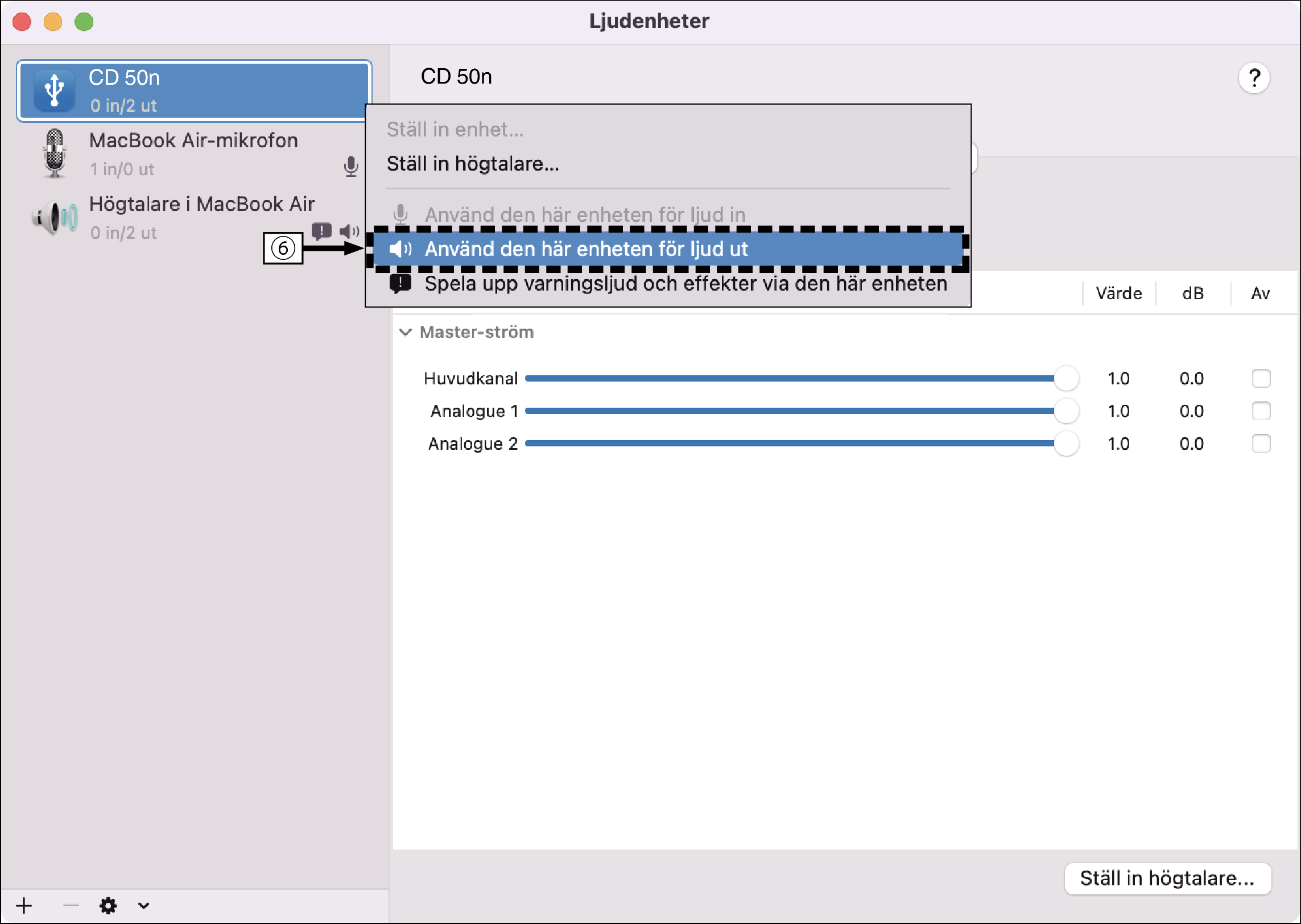
Alternativklicka på “CD 50n” och kontrollera att “Använd den här enheten för ljud ut” har markerats.
Om en annan enhet är markerad ska du markera och alternativklicka på “CD 50n” och sedan välja “Använd den här enheten för ljud ut”.
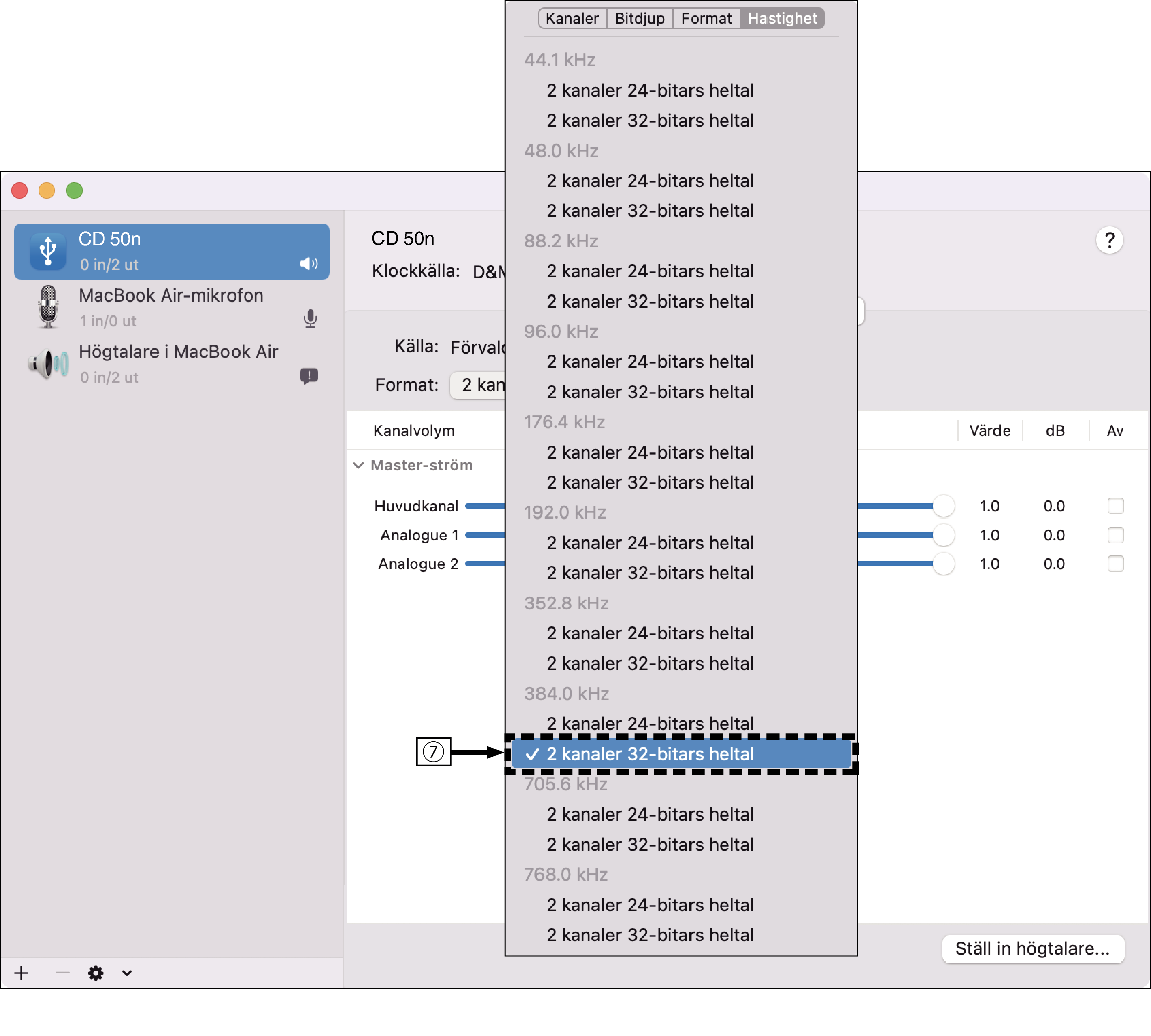
Välj “CD 50n”-formatet.
Vanligtvis rekommenderar vi att formatet ställs in på “2 kanaler 32-bitars heltal 384.0 kHz”.
Avsluta Ljud-/MIDI-inställningar.
Avspelning
Installera lämpligt uppspelningsprogram i förväg på datorn.
Använd USB-DAC-porten på enhetens baksida när du ansluter enheten till en dator. länk
Tryck på USB-DAC för att byta ingångskälla till “USB-DAC”.
Starta uppspelningen i datorns uppspelningsprogram.
Om samplingsfrekvensen inte kan identifieras visas “Lås upp signal”.
“Stöds ej” visas när ljudsignaler som inte stöds av den här enheten används.
Specifikation av ljudformat som stöds
Det går att använda funktioner som t.ex. uppspelning och paus från datorn. I det här läget kan du inte använda knapparna på enheten eller fjärrkontrollen.
När den här enheten fungerar som en D/A-konverterare hörs inget ljud från datorns högtalare.
Om du kopplar loss datorn från enheten medan du spelar upp musik via ett program på datorn kan programmet låsa sig. Stäng alltid ned uppspelningsprogrammet innan du kopplar loss datorn.
Om ett fel inträffar på datorn ska du koppla ur USB-kabeln och starta om datorn.
Samplingsfrekvensen i musikuppspelningsprogrammet och den här enheten kan vara olika.
Använd en kabel som är högst 3 m när du ansluter datorn.