Zoekresultaat
Meten met Dirac Live software
De Dirac Live-software wordt gebruikt voor de meting. Volg de instructies in de Dirac Live-software om de metingen uit te voeren.
De Dirac Live-software starten.
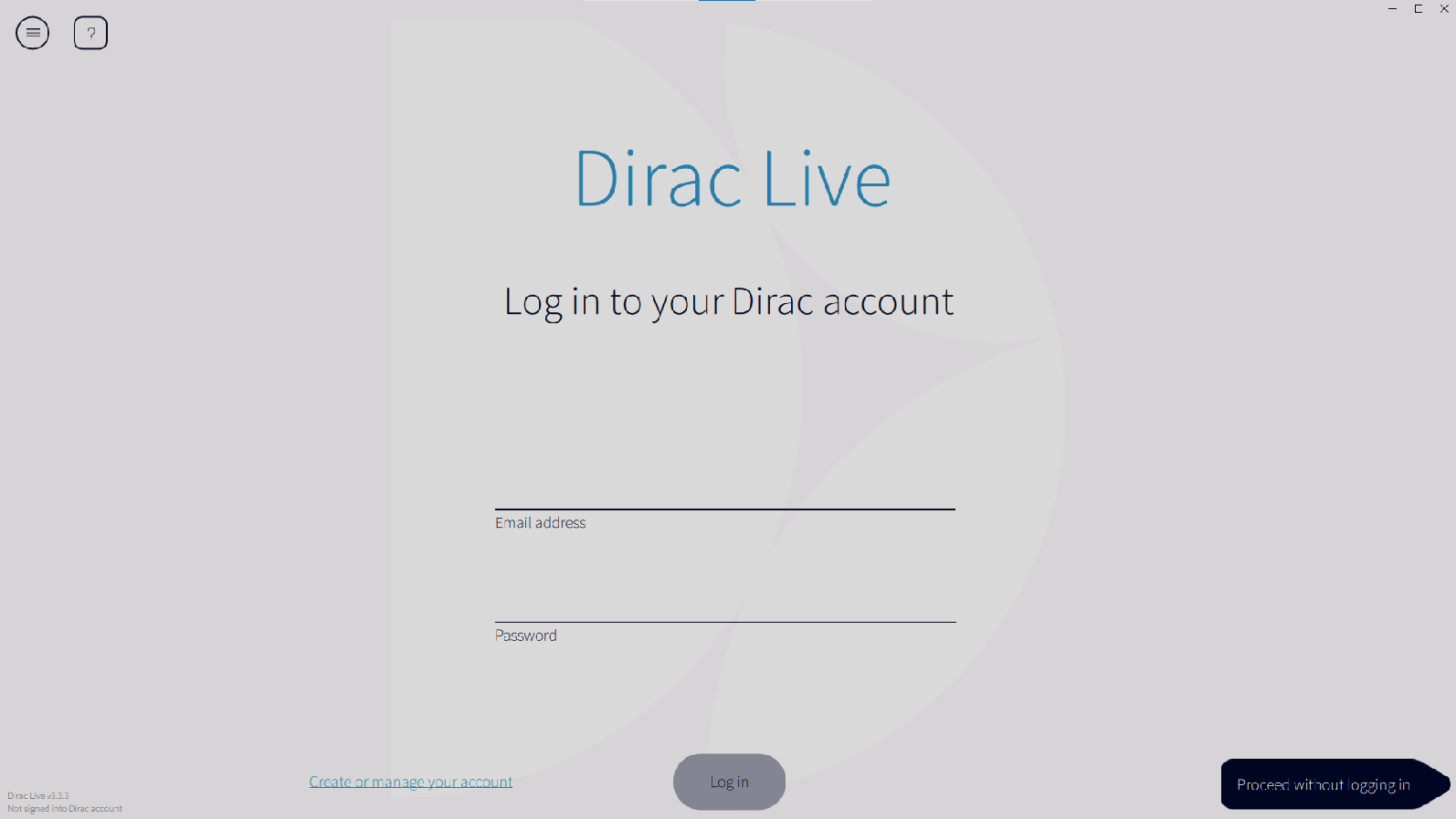
Inloggen in uw Dirac Live-account.
Voer de accountgegevens in die u op de Dirac Live website hebt aangemaakt.
Het product dat u wilt meten selecteren.
De software detecteert producten die compatibel zijn met Dirac Live op hetzelfde netwerk als de computer en geeft ze weer op het scherm.
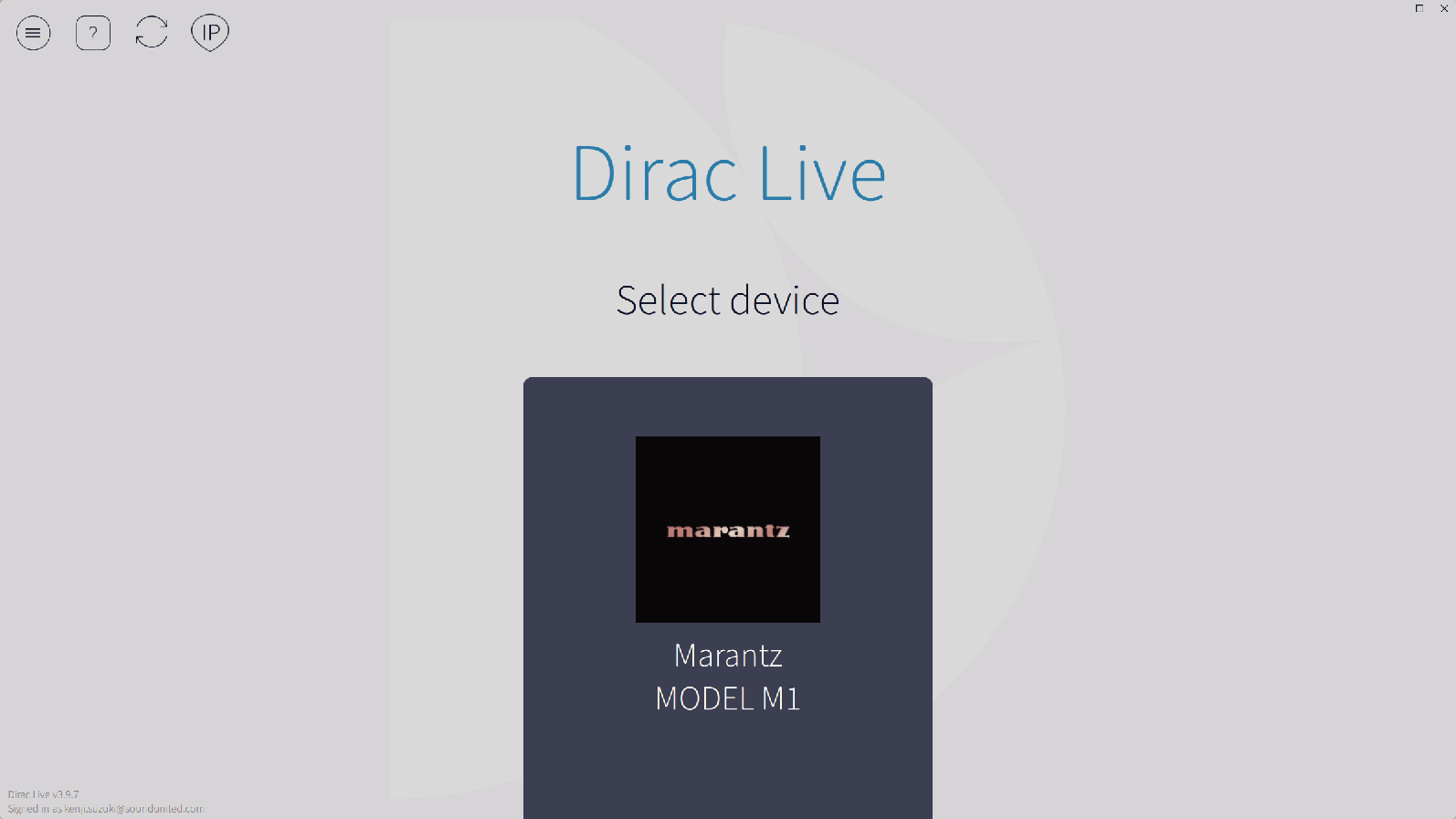
Klik op  (Opnieuw scannen) als dit toestel niet wordt gevonden.
Klik op de knop  (IP) om dit toestel handmatig te detecteren door het IP-adres in te voeren.
Klik op de knop  (Menu) om het menu weer te geven. Hiermee kan u de taal selecteren en projecten opslaan en importeren.
Klik op de knop  (Help) om een helppagina voor elk scherm te bekijken.
Als u al metingen hebt gemaakt met Dirac Live
U kunt het meetproces overslaan door het projectbestand dat u hebt opgeslagen met uw vorige metingen, te laden na dat u dit toestel hebt geselecteerd. Een filter maken op basis van een bestaand projectbestandkoppeling
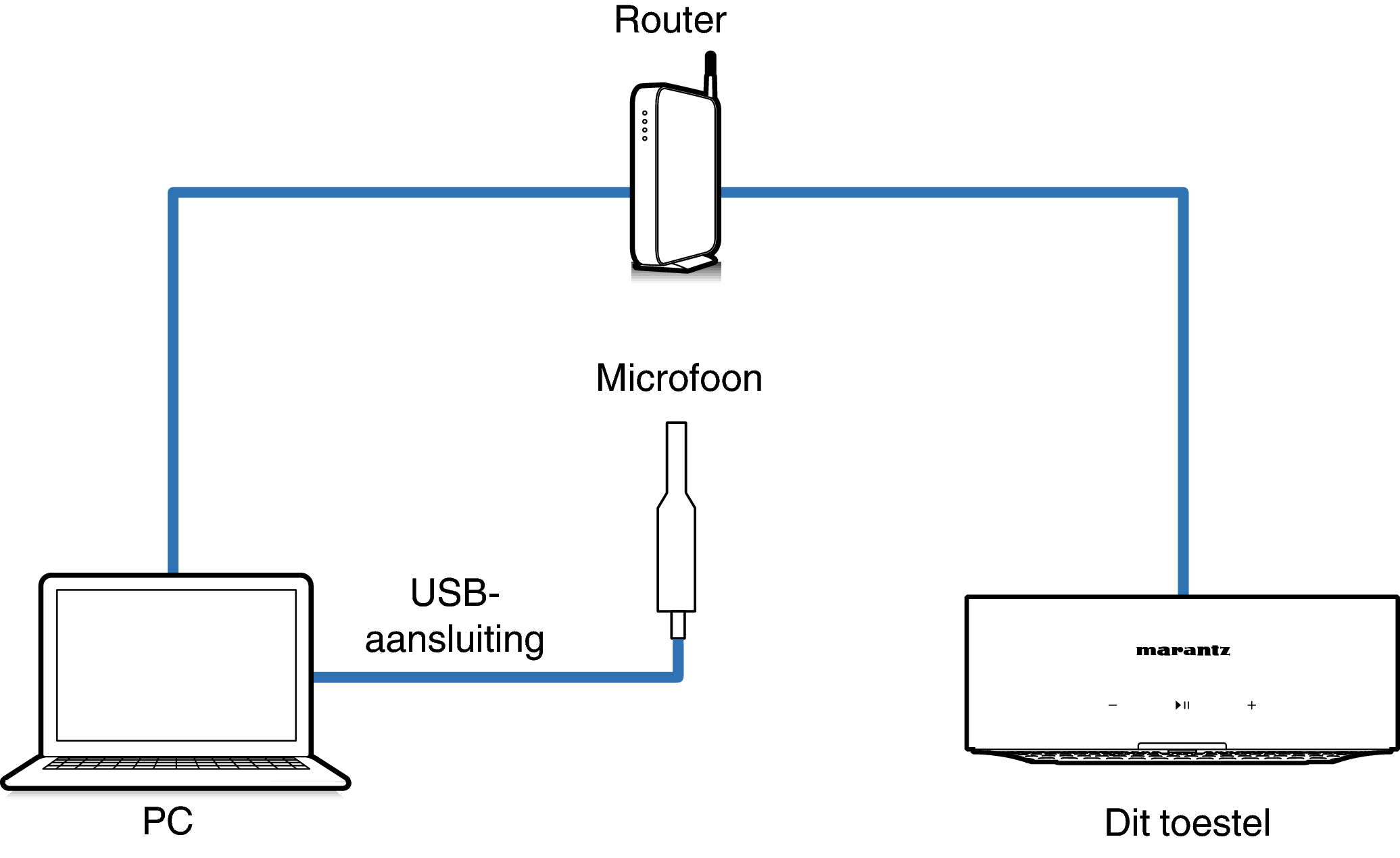
Sluit de microfoon die wordt gebruikt voor de metingen aan op een USB-poort op de computer.
De microfoon wordt weergegeven in de Dirac Live-software wanneer deze is aangesloten.
De microfoon selecteren die u voor de metingen gaat gebruiken.
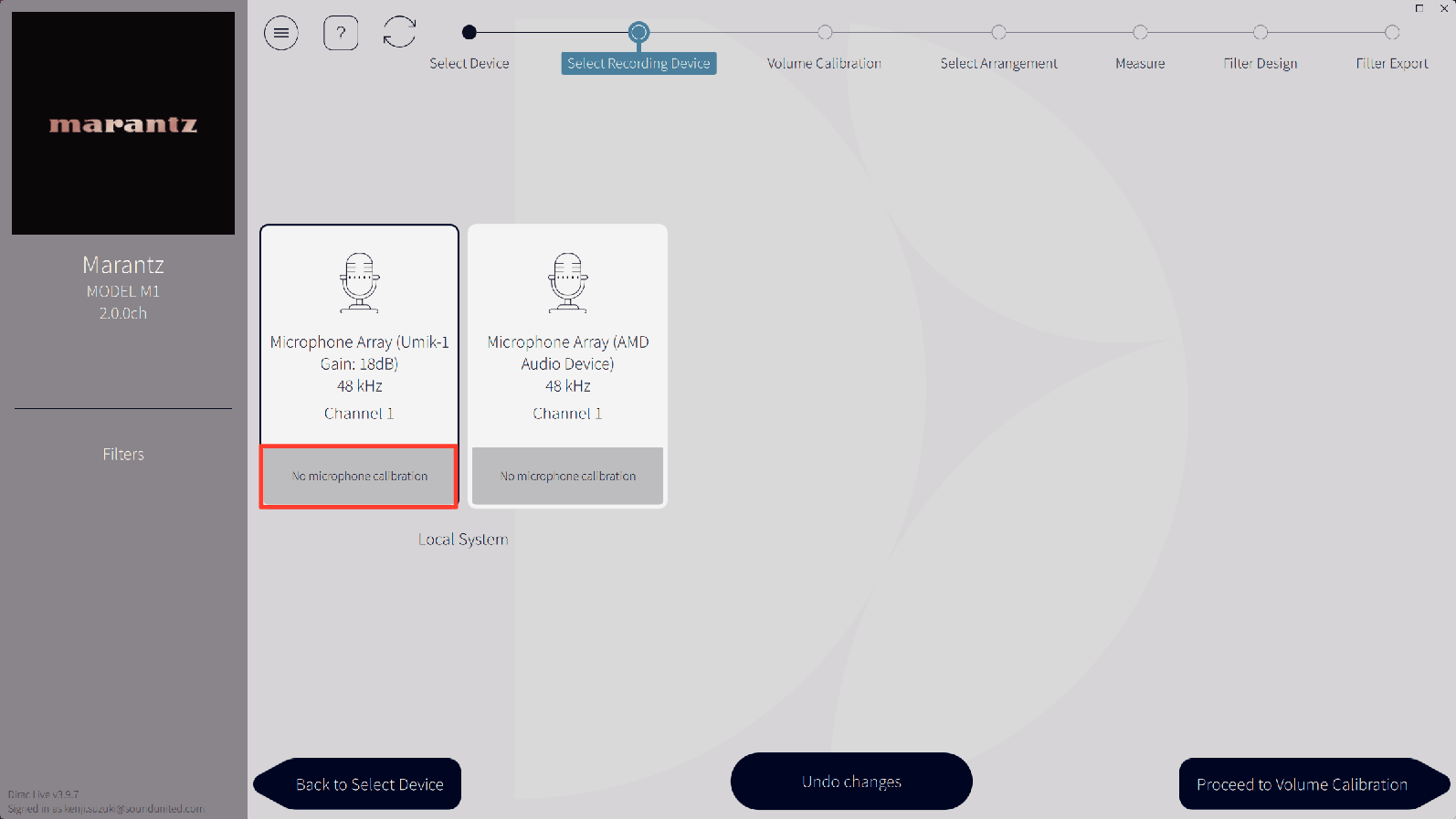
Als de microfoon die u voor de metingen gebruikt met een kalibratiebestand wordt geleverd, moet u het kalibratiebestand ook opladen in de Dirac Live-software
Klik op “No microphone calibraton” op de microfoon (rood weergegeven) om het kalibratiebestand te laden.
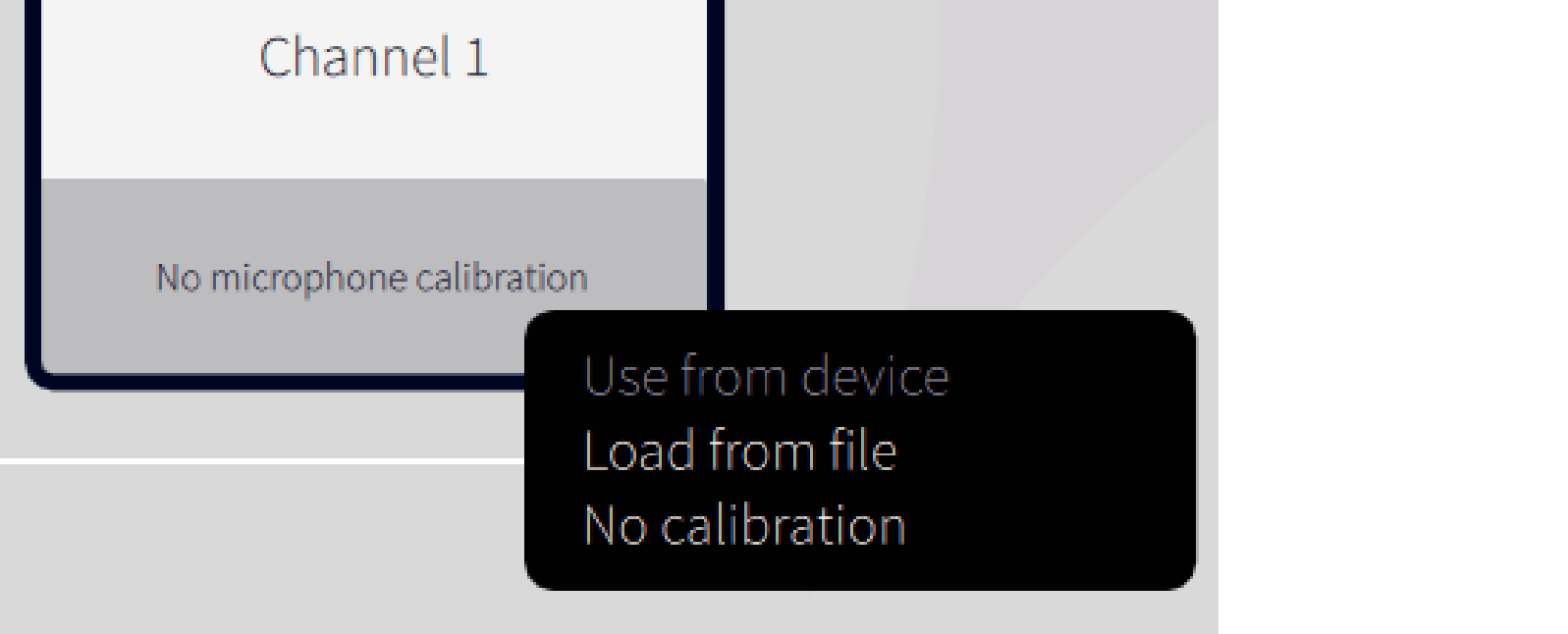
Nadat u de microfoon hebt geselecteerd, klikt u op “Proceed to Volume Calibration” (Verdergaan naar volumekalibratie).
OPMERKING
De interne microfoon van de computer en andere via USB aangesloten opnameapparaten worden ook weergegeven. Zorg ervoor dat u de microfoon selecteert die u voor deze metingen hebt aangesloten.
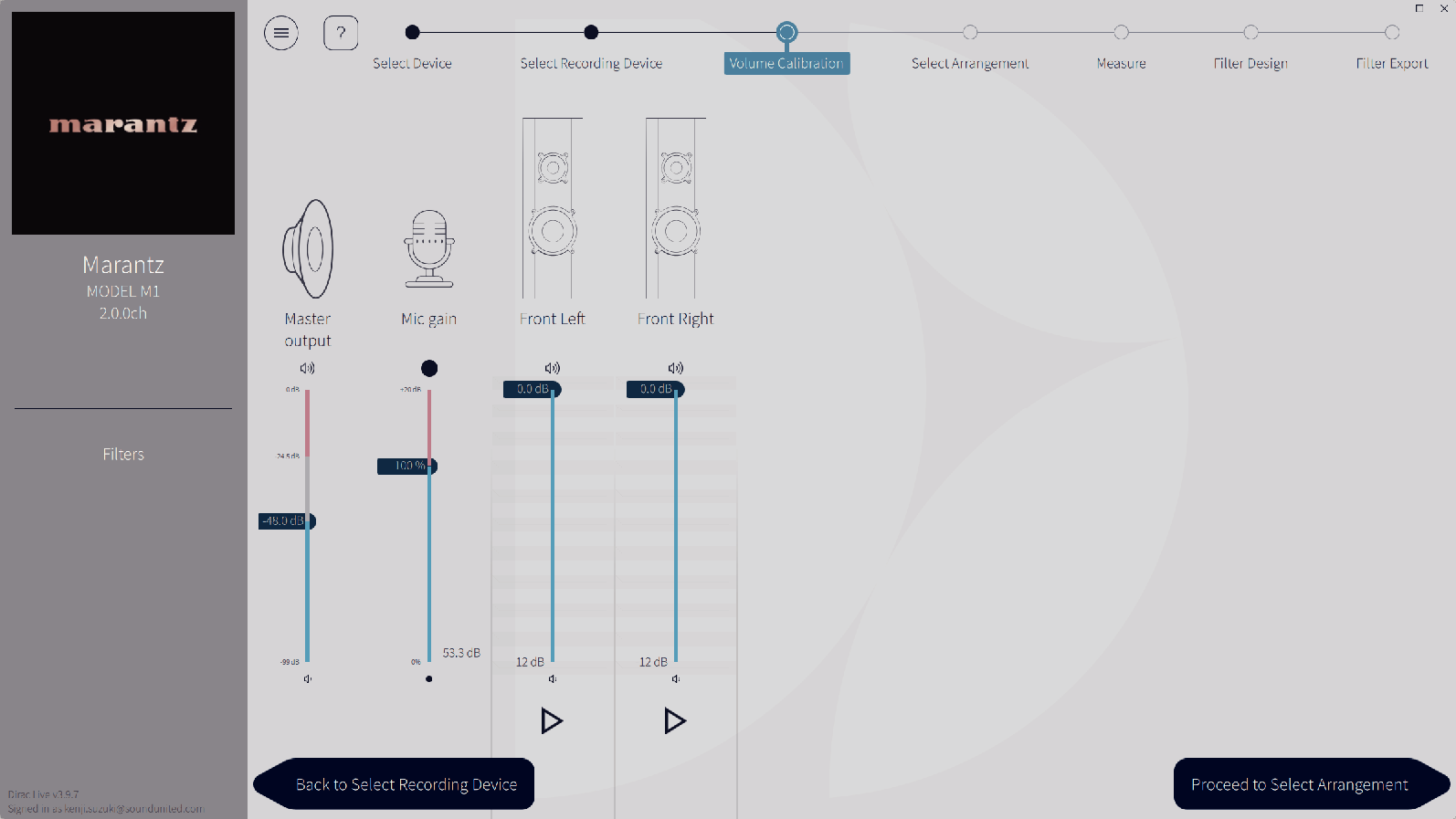
Het uitgangsniveau voor de metingen en het ingangsniveau voor de microfoon aanpassen.
Pas de uitvoer van de luidsprekers die op een geschikt niveau zijn aangesloten aan, zodat de juiste metingen kunnen worden uitgevoerd.
Zet de microfoon die u voor de metingen gaat gebruiken op het microfoonstatief en plaats het statief op het belangrijkste luisterpunt.
Richt de punt van de microfoon naar het plafond en stel de hoogte af volgens de hoogte van de oren van een zittende luisteraar.
Stel de microfoonversterking in op 100%.
Stel Master output (Masteruitvoer) in op ca. -74,0dB.
Selecteer een luidspreker en druk op de knop  .
.
.De geselecteerde luidspreker geeft een testtoon en het gedetecteerde geluid wordt weergegeven op een niveaubalk.
Stel de master-uitvoer zo in dat het gedetecteerde geluid ongeveer -15,0dB tot -30,0dB is.
Speel de testtoon van de volgende luidspreker af en controleer of de uitvoer op de niveaubalk tussen -15,0dB en -30,0dB ligt.
Als de testtoon buiten dit bereik ligt, pas dan het uitvoerniveau aan met de volumeregelaars in de Dirac Live-software voor elk kanaal.
Herhaal stap 6 voor alle luidsprekers en stel elke luidspreker zo af dat het uitvoerniveau ongeveer tussen -15,0dB en -30,0dB ligt. Wanneer u klaar bent met het aanpassen van de uitvoerniveaus, klikt u op “Proceed to Select Arrangement” (Verdergaan naar selectie van een opstelling).
OPMERKING
De weergegeven uitvoer op de niveaubalk is slechts een richtlijn, en het is mogelijk dat de niveaubalk geen -30dB bereikt, afhankelijk van uw computer of omgeving. Stel in dat geval alle kanalen in op ongeveer hetzelfde niveau.
Stel het volumeniveau iets hoger in dan het niveau dat u gewoonlijk gebruikt.
Wanneer een bedrade subwoofer is aangesloten op dit toestel, kunt u het volume van de subwoofer niet regelen op dit scherm. Pas het volume rechtstreeks op de subwoofer zelf aan wanneer u het volume van elke luidspreker aanpast. U kunt het volume ook wijzigen in de HEOS-app. Bedrade subwoofers worden niet afzonderlijk gemeten, maar worden tegelijkertijd met elke luidspreker gemeten.
Ook worden er geen draadloze subwoofers gemeten.
Over de voornaamste luisterpositie
De belangrijkste luisterpositie is de meest centrale positie waar men normaal gesproken zou zitten in de luisteromgeving.
Plaats de microfoon voor de meting op een microfoonstatief om ervoor te zorgen dat de meetresultaten correct zijn.
Een luistergebied selecteren
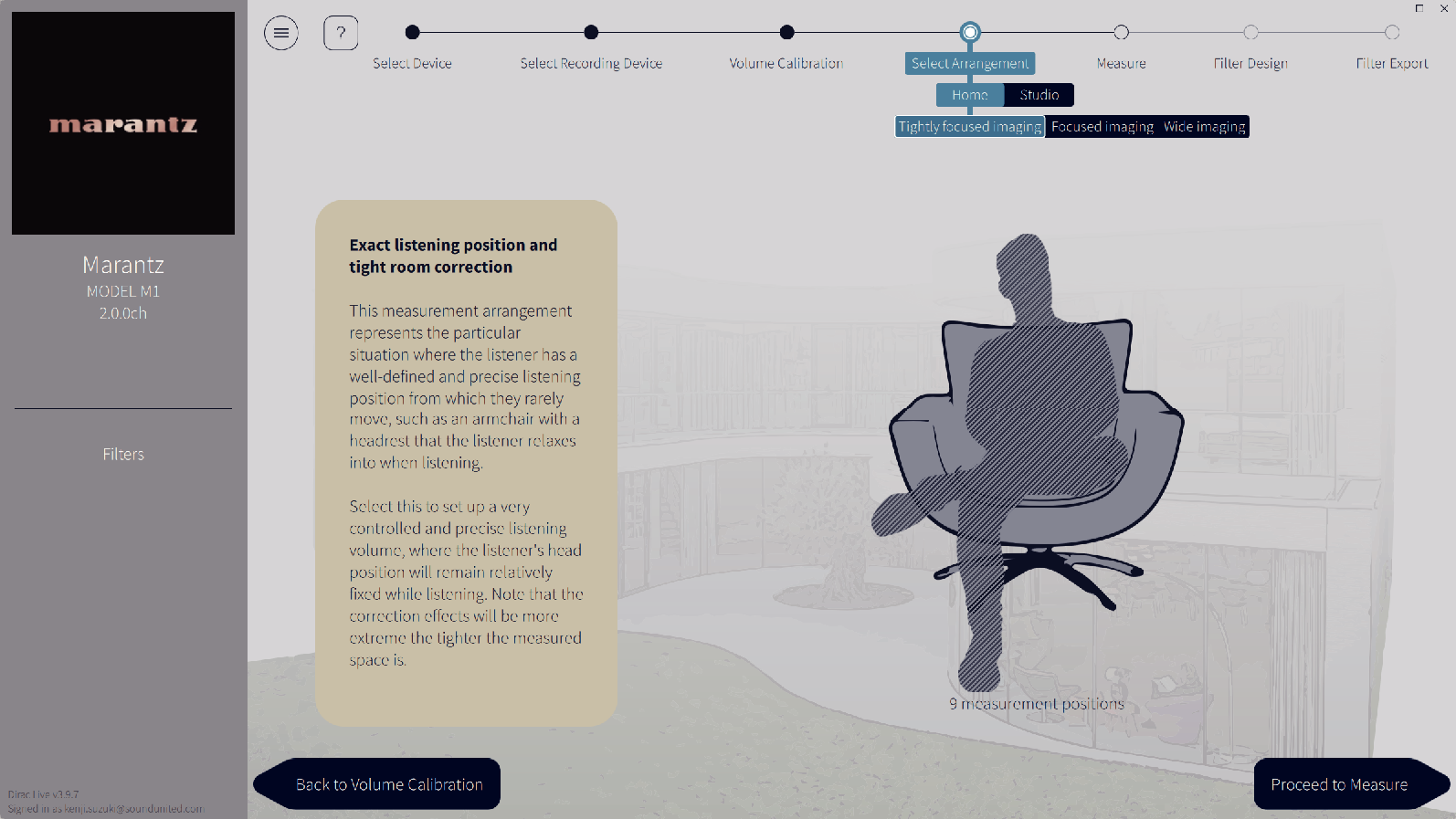
Klik op “Proceed to Measure” (Verdergaan met meten) nadat u het luistergebied hebt geselecteerd.
OPMERKING
Gebruik de opstelling “Wide Imaging” in Dirac Live als uw kamer meer dan één rij zitplaatsen heeft of groot genoeg is voor meer dan twee personen.
De metingen uitvoeren.
Voer de metingen uit in elke positie.
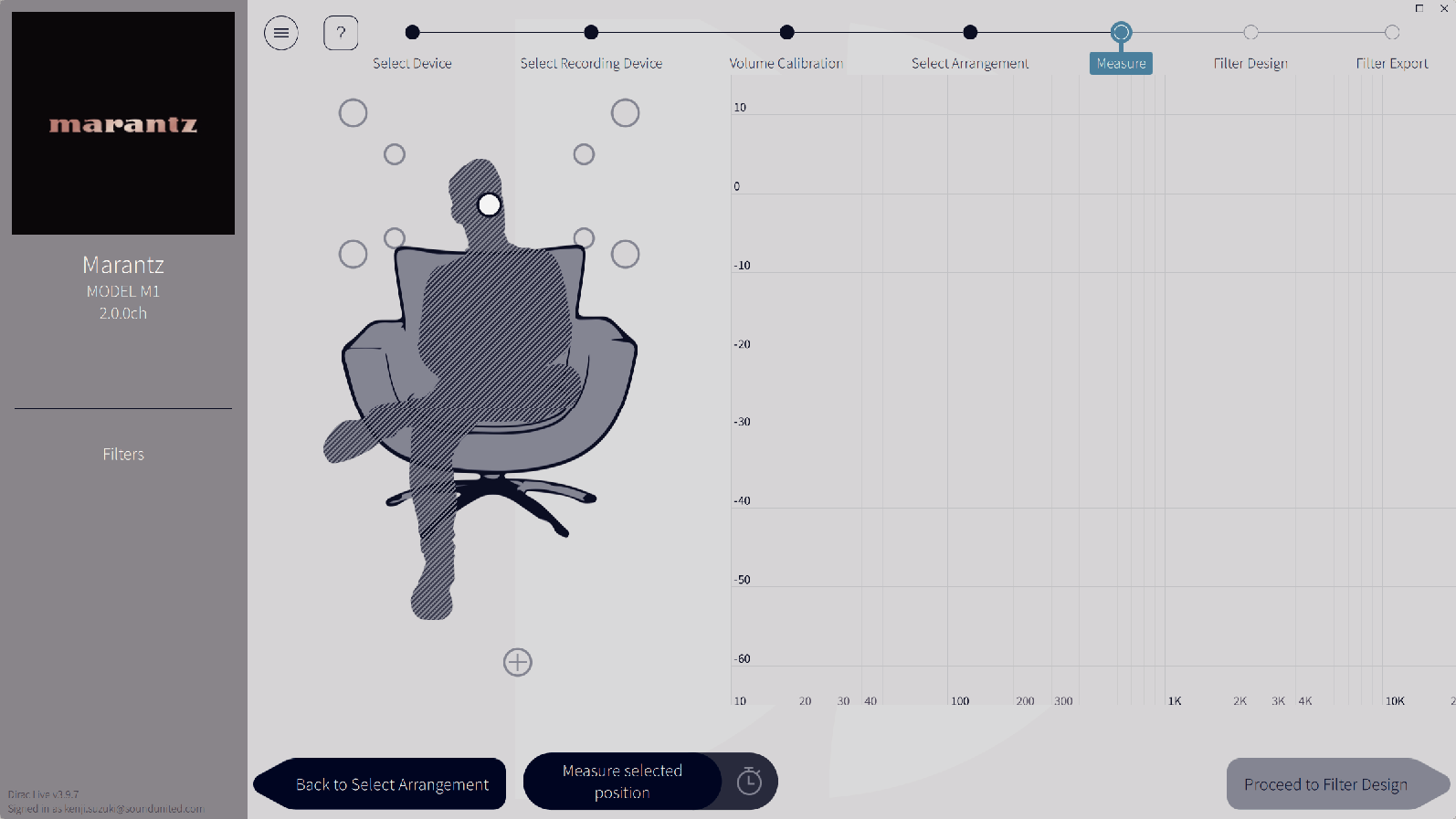
Plaats de microfoon die u gaat gebruiken voor de meting op de belangrijkste luisterpositie en richt hem recht omhoog.
Selecteer de cirkel in het midden van de afbeelding op het scherm.
Klik op “Measure Selected position” (Geselecteerde positie meten).
Uit elke luidspreker komt een testtoon en de meting begint.
Wanneer de meting klaar is, verplaatst u de microfoon naar de volgende positie.
Selecteer de volgende positie op het scherm en voer de meting uit.
Herhaal stappen 4 en 5 om de metingen in alle posities uit te voeren.
Klik op “Proceed to Filter Design” (Doorgaan naar filterontwerp) wanneer u klaar bent met de metingen.
OPMERKING
U kan verdergaan met de volgende stap (“Filter Design”) zonder in elke positie metingen te verrichten. Wij raden echter aan in elke positie metingen te verrichten, want hoe meer metingen worden verricht, hoe nauwkeuriger de kalibratie is.
Houd de kamer zo stil mogelijk tijdens de metingen. Ander lawaai zal de metingen verstoren. Sluit de ramen en schakel elektronische apparaten (Radio’s, airconditioners, neonlampen, etc.) uit. Lawaai van deze producten kan de metingen beïnvloeden.
Ga tijdens de metingen niet tussen de luidsprekers en de microfoon staan en plaats er geen grote voorwerpen.
De filters aanpassen.
Pas het filter van elk kanaal aan.
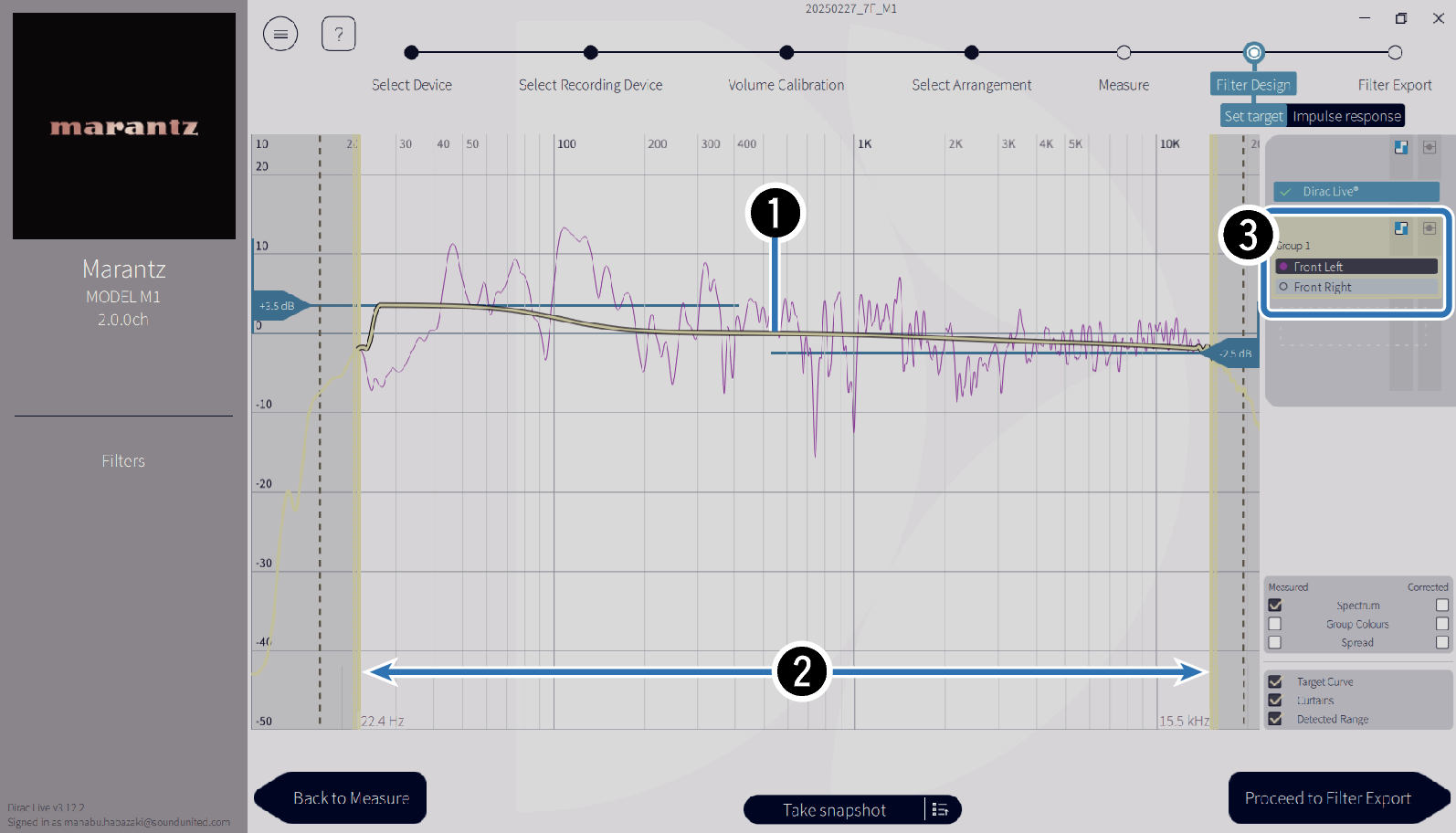
Doelcurve
De doelcurve is de curve die wordt gebruikt om de frequentiekarakteristieken van de luidsprekers te bepalen na kalibratie door Dirac Live. U kan de doelcurve aanpassen naargelang uw voorkeuren.
Gordijnen
Gebruik de schuifregelaars op het scherm om het frequentiebereik in te stellen waarover het filter wordt toegepast.
Luidsprekerselectie
Selecteer de luidspreker waarvoor u de doelcurve wilt bewerken. U kan ook specifieke luidsprekers groeperen. Dezelfde doelcurve wordt dan toegepast op alle luidsprekers in de groep.
Klik op “Proceed to Filter Export” (Verdergaan naar filterexport) wanneer u klaar bent met het aanpassen van de filters.
Een filter exporteren naar dit toestel.
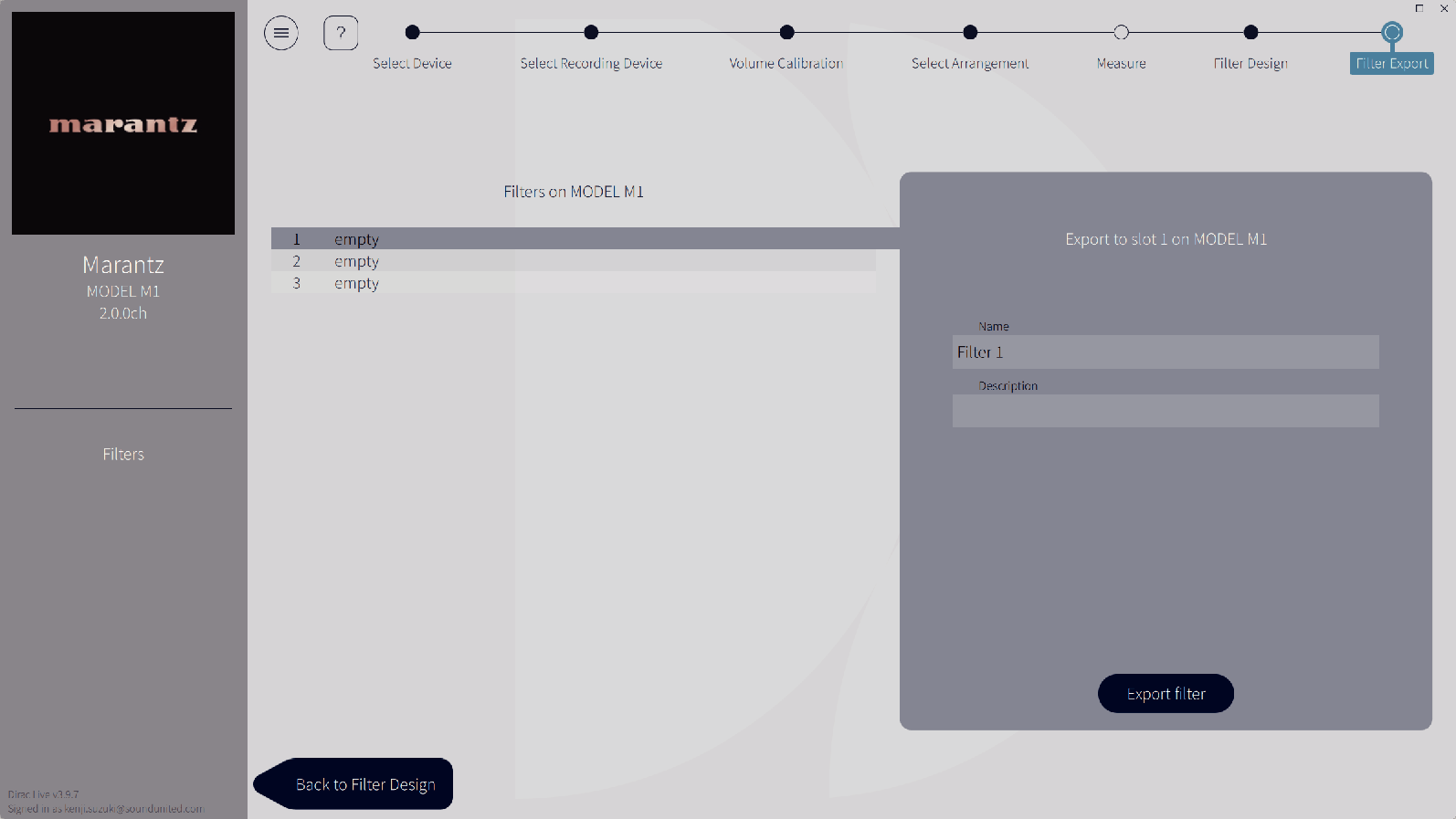
Selecteer de sleuf van een filter dat u wilt exporteren.
Geef het filter een naam.
U kan elke naam invoeren in de Dirac Live-software, maar dit toestel heeft een karakterbegrenzing. Wij raden u aan een naam van 20 tekens of minder in te geven.
Klik op Export Filter (Filter exporteren).
Het filter wordt naar dit toestel geëxporteerd. De pagina Filter Design (Filterontwerp) wordt automatisch weergegeven wanneer het exporteren is voltooid.
Meerdere filters aanmaken.
Er kunnen maximaal drie filters worden gemaakt in Dirac Live naargelang de meetgegevens. Selecteer na het aanmaken van nieuwe filters in de pagina Filter Design (Filterontwerp) het aantal ongebruikte sleuven in het scherm Filter Export (Filterexport) en exporteer de filters.
OPMERKING
U kan te allen tijde meetprojecten opslaan en importeren via het menu in de Dirac Live-software. Door een projectbestand op te slaan, kan u de metingen hervatten als ze worden onderbroken of indien nodig de meetresultaten opnieuw exporteren.
Als u probeert een geëxporteerd filter te overschrijven met hetzelfde filter nadat u het handmatig hebt bewerkt, kan het in bepaalde gevallen voorkomen dat de opgeslagen instellingen niet worden toegepast.
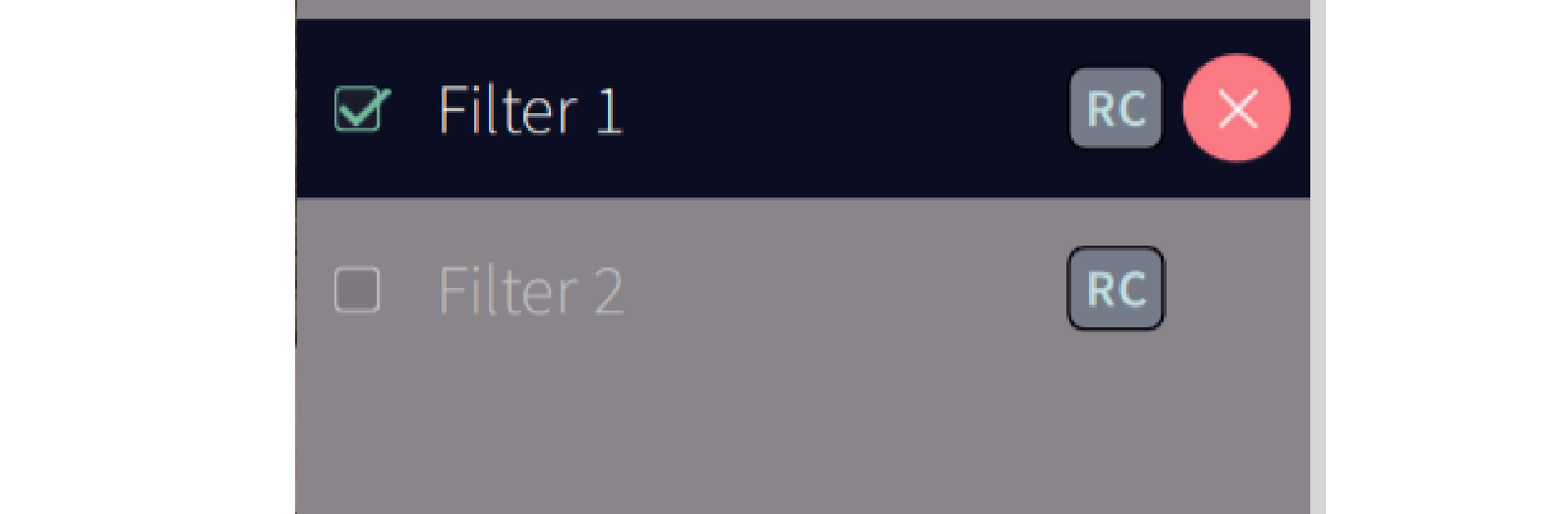
Selecteer in dat geval het filter dat u wilt overschrijven in “Filter” linksonder in het Dirac Live softwarescherm.
Het filter kan worden verwijderd door op het X teken te klikken. Exporteer vervolgens een nieuw filter.